本文探讨如何在 SwiftUI 中使用 AttributedStirng 实现 Markdown 文本的渲染
在 SwiftUI 中渲染 Markdown 文本
2 分钟
460 字
加载中 浏览
NOTE
需要注意 AttributedString 适用于 iOS 15+
使用 AttributedString,可以在 SwiftUI 中原生支持 Markdown 文本渲染。
Text 组件对 Markdown 的有限支持h2
SwiftUI 提供的 Text 组件对 Markdown 的支持有限,仅支持部分 Markdown 格式,如粗体、斜体、链接等。
struct InlineMarkdownView: View {    @State private var string: LocalizedStringKey =        """        SwiftUI 提供的 `Text` 组件支持渲染一些 Markdown 格式的文本,但是能力有限,目前只能够解析**粗体**、等宽样式 `code`、[链接](https://swift.org)等。        """
    var body: some View {        Text(            string        )        .padding()    }}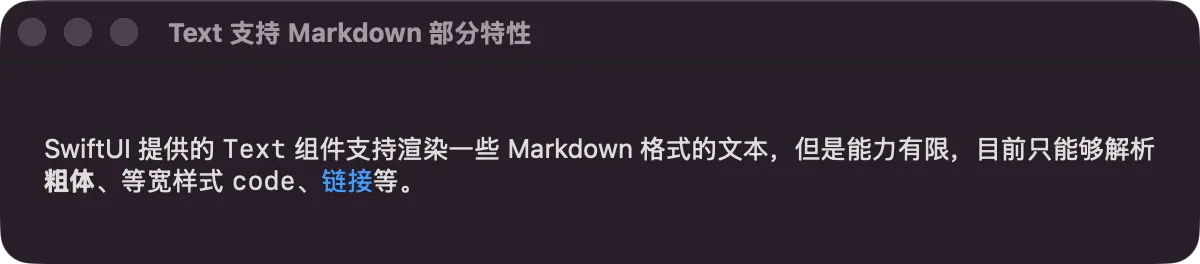
使用 AttributedStringh2
对于 Markdown 其他更复杂的格式,可以使用 AttributedString(markdown:) 方法进行初始化,从而获得更多的格式支持。
struct AttributedStirngMarkdownView: View {    @State private var string: AttributedString = ""
    var body: some View {        Text(string)            .padding()            .onAppear {                do {                    let markdown =                        """                        通过 `AttributedString(markdown:)` 这个初始化方法,                        你可以轻松地解析 Markdown 格式的文本,                        它会为你自动生成相应的**富文本内容**。                        """                    string = try AttributedString(markdown: markdown)                } catch {                    print("Failed to parse markdown: \(error)")                }            }    }}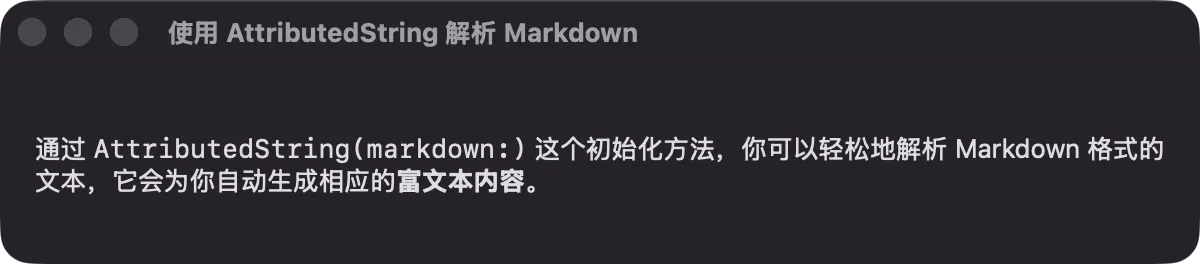
通过 AttributedString 的 runs
属性,可以访问每个文本片段的属性,从而实现更细颗粒度的格式化需求。
17 collapsed lines
struct AttributedStirngMarkdownView: View { @State private var string: AttributedString = ""
var body: some View { Text(string) .padding() .onAppear { do { let markdown = """ 通过 `AttributedString(markdown:)` 这个初始化方法[^12], 你可以轻松地解析 Markdown 格式的文本, 它会为你自动生成相应的**富文本内容**。
[^12]: 开发者文档 """ string = try AttributedString(markdown: markdown) for run in string.runs { guard let link = run.link else { continue } let text = String(string[run.range].characters) guard text.hasPrefix("^") else { continue }
var sup = AttributedString(String(text.dropFirst())) sup.link = link sup.font = .footnote sup.baselineOffset = 6
string.replaceSubrange(run.range, with: sup) }6 collapsed lines
} catch { print("Failed to parse markdown: \(error)") } } }}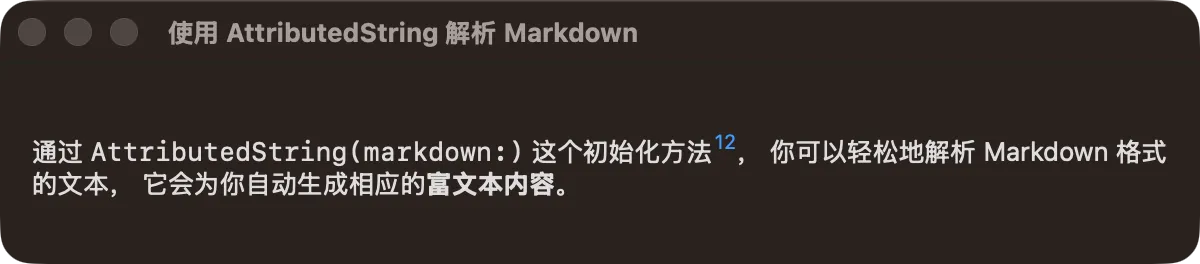
评论